
I. Présentation
Le mini PC Minisforum M1 Pro est équipé d’un processeur Intel Core Ultra 5, de 32 Go de RAM extensible jusqu’à 128 Go et de 1 To de SSD NVMe. Proposé à 579 euros, voire même 419 euros en version barebone, son rapport qualité/prix est intéressant sur le papier. Faut-il se laisser tenter ?
Nous commencerons par évoquer les caractéristiques techniques de ce modèle, avant de procéder à l’unboxing puis aux tests de performances.
II. Caractéristiques du Minisforum M1 Pro
Commençons par découvrir les caractéristiques principales de ce modèle :
Processeur : Intel Core Ultra 5 125H (14 cœurs, 18 threads, 18 Mo de cache L3, jusqu’à 4,50 GHz)
GPU : Intel Arc
RAM : 32 Go DDR5-5600, extensible jusqu’à 128 Go (double canal)
Stockage : 1 To SSD NVMe, avec au total 2 x M.2 2280 NVMe PCIe 4.0 x4, support jusqu’à 4 To par slot.
Connectique : 1 x HDMI 2.1 (4K @ 60Hz) ; 1 x DisplayPort 1.4 (4K @ 144Hz / 8K @ 60Hz) ; 2 x USB4 Type-C (jusqu’à 8K @ 60Hz ou 4K @ 144Hz), 2 x ports USB-A 3.2 Gen 2 ; 1 x port USB-A 2.0 ; 1 prise casque Jack 3.5 mm ; 1 x OCulink ; 1 x port d’alimentation ; 1 x verrou Kensington
Connectique réseau : 1 interface réseau LAN 2.5 GbE ; WiFi 7 ; Bluetooth 5.4
Affichage : prise en charge jusqu’à 4 écrans.
Alimentation : 19V, 6,32A DC – 120W
Dimensions (L x W x H) : 126 x 128 x 55 mm
Système d’exploitation : Windows 11 Pro
Le Minisforum M1 Pro se décline en plusieurs versions :
Intel Core Ultra 5 125H, 32 Go de RAM, 1 To de SSD (y compris en version barebone, soit sans RAM ni SSD ni licence Windows)
Intel Core Ultra 9 285H, 64 Go de RAM, 2 To de SSD
Ci-dessous, une vue d’ensemble des points forts de la version présentée dans cet article.
III. Package et design
Minisforum mise sur un packaging respectueux de l’environnement, avec une boite cartonnée sobre et brute, qui fournit tout de même des informations précises sur le mini PC. Cette volonté se poursuit même à l’intérieur de la boite, puisque le mini PC est protégé par un emballage en papier. L’absence de plastique est à souligner.
Le mini PC est accompagné par un adaptateur secteur (alimentation externe), un câble HDMI, un support de fixation VESA pour l’installation au mur ou derrière un écran/TV, une petite notice et la carte pour bénéficier du port OCulink. Si elle n’est pas préinstallée, ce n’est pas un hasard : nous reviendrons sur ce point par la suite. Il y a donc tout le nécessaire pour profiter de ce mini PC.
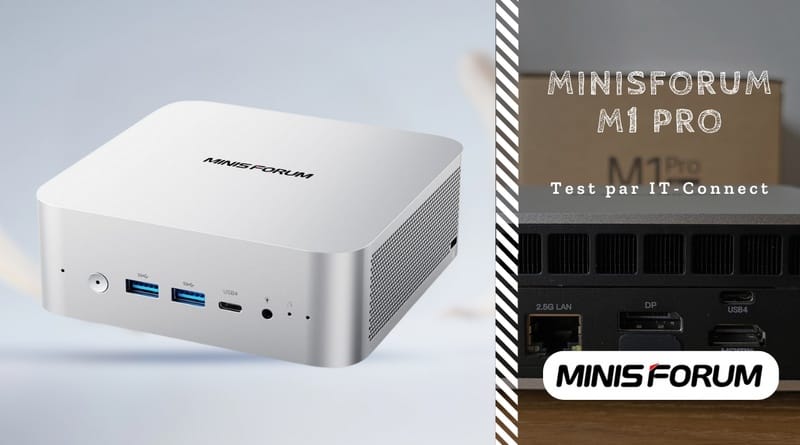
Le Minisforum M1 Pro est équipé d’un boîtier en aluminium monocoque. Ce style et ce coloris sont régulièrement utilisés par les fabricants : c’est élégant, ça fait premium, en plus de pouvoir s’adapter à tous les environnements. Aussi, ses lignes arrondies et sa couleur argentée rappellent certains produits Apple, comme le Mac Mini, justement. Son format compact permet de l’intégrer facilement sur un bureau ou derrière un écran grâce au support VESA fourni.
La façade est bien fournie au niveau de la connectique, notamment avec un mix entre USB-A et USB-C. On y trouve :
Le bouton d’alimentation sur la gauche, accompagné d’un petit voyant d’état (il est allumé bleu quand la machine est sous tension).
Deux ports USB-A 3.2 Gen 2
Un port USB4 polyvalent (40 Gb/s), que l’on peut utiliser pour connecter un écran ou un support de stockage externe. Il prend en charge l’alimentation en Power Delivery.
Une prise audio combo 3,5 mm pour casque / micro.
Un bouton de réinitialisation (reset), via un trou.
L’ensemble est bien aligné, avec des inscriptions discrètes au-dessus de chaque connecteur.
L’arrière du M1 Pro regroupe la connectique principale :
Un port RJ45 2,5 GbE pour le réseau filaire.
Un DisplayPort 1.4 et un port HDMI 2.1, pour la connectique vidéo.
Un port USB4 supplémentaire, offrant les mêmes capacités que celui de la façade avant.
Un port USB-A en USB 2.0, qui peut être utile pour connecter un dongle USB, par exemple.
Un port OCuLink, une connectique rare sur ce type d’appareil, qui permet de connecter un eGPU (carte graphique externe).
Un connecteur d’alimentation.
Enfin, les deux flancs sont ajourés avec une grille de ventilation circulaire élégante. Cela permet au système de refroidissement interne de faire entrer de l’air frais de chaque côté du boitier. Sur l’un des côtés, on remarque également un emplacement pour un verrou Kensington, utile pour sécuriser la machine. Nous avons le droit à une connectique moderne et complète.
La partie supérieure, en aluminium argenté, arbore simplement le logo MINISFORUM noir au centre. Sous le mini PC, on retrouve une grille de ventilation occupant presque toute la surface, permettant d’évacuer la chaleur générée par le processeur Intel Core Ultra. Quatre pieds en caoutchouc assurent la stabilité du boîtier et évitent les vibrations. Il est à noter qu’il n’est pas nécessaire de retirer les pieds pour démonter le boitier, car les 4 vis sont totalement dans les angles.
L’ouverture du boitier donne l’occasion d’en savoir plus sur les composants utilisés par Minisforum. Ici, nous avons le droit à :
Un SSD NVMe de marque Kingston, avec la référence OM8TAP41024K1, d’une capacité de 1 To, en PCIe Gen 4×4
Deux barrettes de RAM de marque ADATA : 16 Go, soit 32 Go au total.
Vous remarquerez que deux pads thermiques ont été prévus par Minisforum. Il y a un emplacement libre, permettant d’ajouter dès à présent un second disque NVMe au format M.2 2280. Si vous préférez, vous pouvez connecter la carte OCulink, mais ce n’est pas sans conséquence : vous ne pourrez pas ajouter un second disque NVMe. C’est l’un ou l’autre. Rappelons que l’intérêt de l’OCulink, c’est de permettre la connexion d’un eGPU (GPU externe), tout en limitant la perte de performances en comparaison du Thunderbolt.
IV. Évolutivité et performances
A. Mise en route et évolutivité
Avant de parler du système d’exploitation, commençons par jeter un coup d’œil à l’UEFI moderne sélectionné par Minisforum et accessible dès le démarrage de la machine. Il donne des informations sur le matériel et il intègre aussi des options. Voici quelques exemples et vous pouvez aussi consulter les photos ci-dessous :
Configurer le processeur (VT-d, Hyper threading, Boot performance mode, Intel SpeedStep, Intel Speed Shift Technology, etc.)
Activer ou désactiver le SRV-IOV, HDMI CEC, charge USB-C, le boot réseau
Activer ou désactiver le Wake on LAN et le Wake Up by RTC (démarrage à une heure spécifique)
Gérer le mode de performance
La première mise en route passe par la finalisation de l’installation de Windows 11 Pro, via l’assistant habituel et ses étapes classiques : configuration du système, choix entre un compte local ou Microsoft, etc. Minisforum fournit une image officielle de Windows 11 Pro, sans personnalisation ni logiciels tiers préinstallés. Toutefois, comme pour tout nouvel ordinateur, il reste préférable d’effectuer une réinstallation à partir d’une image officielle dont l’origine est connue.
Le gestionnaire de périphériques de Windows met en évidence les types de carte utilisés pour la connectivité réseau : Intel I226-V pour la carte RJ45 Ethernet et Intel BE200 pour le Wi-Fi 7.
Pour le CPU et la RAM, voici des détails techniques obtenus avec le logiciel CPU-Z :
Ce modèle dispose de deux emplacements SO-DIMM DDR5, pouvant accueillir jusqu’à 128 Go de RAM (2 x 64 Go). Il est livré sans RAM avec la version barebone, ou 32 Go dans la configuration présentée dans cet article et vendue par la marque. Si vous souhaitez passer la machine sur 64 ou 128 Go de RAM, il peut s’avérer judicieux d’acheter la version barebone.
Pour le stockage, l’appareil dispose de deux connecteurs M.2 NVMe PCIe Gen4 x4, tous les deux au format M.2 2280, soit le format le plus populaire pour les disques NVMe. Chaque disque peut être d’une capacité maximale de 4 To.
B. Performances
Le Minisforum M1 Pro embarque une configuration solide et avec des composants récents, bien que le processeur ne soit pas de dernière génération. Ici, la référence 125H fait référence à la première génération de processeurs Intel Core Ultra : la troisième génération est attendue en 2026.
Qu’en est-il des performances du disque SSD NVMe livré avec le mini PC ?
J’ai effectué mon test habituel, à savoir dupliquer une bibliothèque d’images ISO de 103 Go (en local). Dans le cas présent, le mini PC a eu besoin de 52 secondes, soit une vitesse moyenne de 1,98 Go/s. Des performances excellentes pour cette plateforme !
Le benchmark du disque effectué avec Crystal Disk Mark confirme les tests manuels :
Avec deux SSD NVMe, on peut bénéficier de vitesses encore plus élevées en lecture/écriture, car ce mini PC peut configurer les disques en RAID 0, voire même en RAID 1 si vous préférez la redondance (miroir).
Voici une analyse CrystalDiskInfo du disque SSD NVMe de marque Kingston monté en PCIe 4.0 présent dans ce PC :
J’ai également effectué un benchmark du CPU, du GPU et du NPU avec Geekbench, vous pouvez y accéder sur ces pages :
Que peut-on faire et ne pas faire avec ce modèle ?
Avec le Core Ultra 5 125H (14 cœurs/18 threads), cette machine est amplement suffisante pour la bureautique, la création multimédia (édition photo, montage vidéo modéré), le multitâche intensif et la virtualisation (ou pour faire tourner des conteneurs). Le support de jusqu’à quatre écrans en 4K (via HDMI, DP, USB4) est un vrai plus si vous travaillez dans l’IT ou la création vidéo. La machine reste silencieuse la grande majorité du temps (tout dépend de la charge et de la durée de la sollicitation).
Par ailleurs, je tiens à préciser que ce mini PC embarque des hauts-parleur et un micro, donc vous pouvez regarder une vidéo ou participer à une réunion, sans connecter un haut-parleur externe, ni même un micro-casque.
Pour les performances graphiques, l’iGPU Intel Arc Graphics reste modeste pour les usages gaming/graphismes lourds. La meilleure option, si vous désirez une machine compacte, ce sera surement l’option eGPU connectée via l’OCuLink, même si cela implique un coût supplémentaire et un encombrement plus important.
Malgré tout, des titres comme GTA V, Rainbow Six: Extraction, et CS:GO peuvent tourner sur ce mini PC. Avec ces jeux, l’expérience est vraiment optimale, ce qui est appréciable. À l’inverse, Le Mans Ultimate refuse de se lancer sur ce mini PC, comme sur la majorité des modèles sans GPU dédié (bien qu’il y ait des exceptions).
Voici également un test graphique réalisé avec 3DMark.
V. Conclusion
Le Minisforum M1 Pro est une bonne surprise et il a plusieurs atouts à faire valoir : le support de 2 disques NVMe au format M.2 2280, un haut-parleur et un micro natifs, une interface OCulink, le support jusqu’à 128 Go de RAM en DDR5, un UEFI avec de nombreuses options ou encore une connectique bien répartie sur le boitier. Par ailleurs, ce mini PC intègre un CPU équipé d’un NPU, donc vous disposez d’une configuration adaptée pour les prochaines années, y compris en matière de traitements liés à l’IA (à ne pas confondre avec l’exécution d’un LLM local où les besoins sont différents). La copie rendue est sérieuse et c’est une bonne machine !
La version Barebone (sans RAM ni SSD ni licence Windows) est commercialisée à 419,90 €, tandis que la version avec un Intel Core Ultra 125H et 32 Go de RAM DDR5 est commercialisée à 579,00 €.
👉 Voici notre lien d’affilié Amazon pour acheter cette machine :
👉 Voici un lien pour acheter cette machine (barebone ou complète) sur la boutique officielle de la marque :
Merci à Minisforum de m’avoir fourni un exemplaire de ce PC afin de pouvoir réaliser ce test.
Ingénieur système et réseau, cofondateur d’IT-Connect et Microsoft MVP “Cloud and Datacenter Management”. Je souhaite partager mon expérience et mes découvertes au travers de mes articles. Généraliste avec une attirance particulière pour les solutions Microsoft et le scripting. Bonne lecture.