
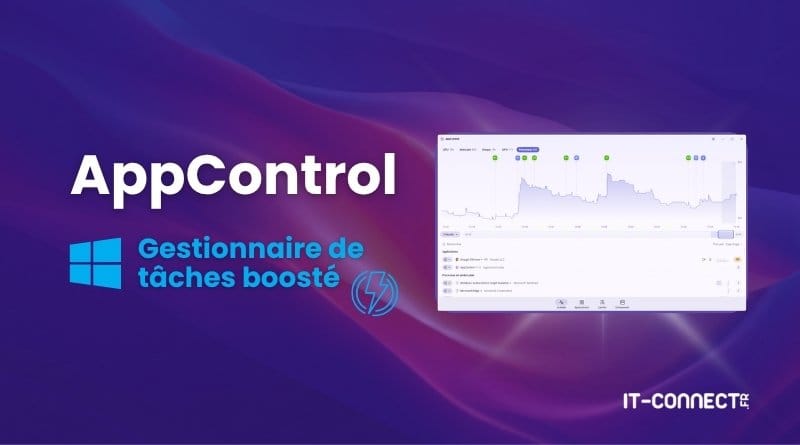
AppControl est une application gratuit pour Windows qui est taillée pour remplacer le Gestionnaire des tâches natif. Cette application intègre des fonctionnalités supplémentaires, comme l’historique des performances sur 3 jours, la gestion d’événements et un système d’alertes.
Que ce soit pour identifier la cause d’un ralentissement soudain ou pour évaluer l’impact d’une application, disposer d’un historique de l’activité d’un ordinateur est précieux. AppControl offre ce bénéfice : il mémorise l’historique de l’activité (processus, RAM, CPU, etc…) sur une période pouvant aller jusqu’à 3 jours. En plus de cela, il peut surveiller l’activité de la machine en temps réel et vous alerter lorsque certains se produisent.
AppControl se présente sous la forme d’une application légère, développée dans le but de surveiller, de mesurer et de consigner l’activité du matériel et des logiciels exécutés sur les machines Windows. Ce projet est né d’un constat simple : la difficulté, voire l’impossibilité, de voir ce qui s’est réellement passé sur un système quelques minutes après un dysfonctionnement. L’objectif est donc de fournir un utilitaire capable de conserver une vue rétroactive de l’activité du poste.
AppControl est une solution entièrement gratuite, et elle ne requiert aucune inscription préalable. Elle est officiellement reconnue en tant que membre du programme Intel Partner Alliance. À ce jour, et bien que cela puisse changer à l’avenir, il n’y a pas de version payante avec des fonctionnalités premiums.
L’interface graphique est moderne et confortable. Vous pouvez naviguer facilement entre des onglets dédiés à l’analyse du processeur (CPU), de la mémoire vive (RAM), ou à l’activité des applications en cours.
Note : attention à ne pas confondre cet outil avec la fonctionnalité de sécurité AppControl disponible sur Windows.
Les fonctionnalités principales d’AppControl
AppControl se démarque par plusieurs fonctionnalités pour le diagnostic local sur une machine Windows :
L’historique d’activité sur 72 heures : AppControl enregistre à la seconde près le niveau d’utilisation des ressources matérielles et le comportement des processus (événements). L’ensemble de ces informations est conservé localement sur la machine pendant une durée de trois jours. Vous bénéficiez ainsi d’une marge confortable pour analyser la chronologie d’un incident.
La surveillance matérielle : au-delà du simple pourcentage de sollicitation de la mémoire vive, du processeur ou du GPU, AppControl garde une trace continue sur la température des capteurs thermiques (notamment pour le processeur). Ce type de métrique peut être utile pour repérer des baisses de performances liées à un mauvais refroidissement matériel (phénomène de thermal throttling).
Une interface orientée analyse : les graphiques mettent visuellement en évidence les pics inhabituels de consommation. Surtout, il est possible d’ajuster le graphique de façon dynamique et, en cliquant dessus, de voir ce qui s’est réellement passé à un instant t.
Le suivi des tâches : l’application aide à repérer rapidement les exécutables qui consomment de la bande passante réseau ou qui sollicitent excessivement les entrées/sorties du disque en arrière-plan. L’interface d’AppControl rend accessible ces informations sans avoir à recourir à d’autres outils intégrés à Windows, comme le moniteur de performances.
Au-delà de ces fonctionnalités, on peut également noter d’autres fonctionnalités autour de la surveillance, avec des notifications lorsque certains événements se produisent (un processus s’est lancé sur l’ordinateur pour la première fois, par exemple). Il est aussi possible d’interfacer AppControl avec l’IA grâce à un serveur MCP.
Découverte d’AppControl
Le téléchargement s’effectue facilement depuis le site officiel, à savoir appcontrol.com. L’installation n’a rien de compliqué non plus, il suffit de se laisser guider. L’application est légère et elle est disponible en plusieurs langues (le choix s’effectue dans les paramètres).
Le premier onglet, intitulé “Activity” (ou “Activité” en français), permet de visualiser l’activité en temps réel de la machine. Un graphe affiche la charge du CPU, de la RAM, du disque, du GPU ou par processus, en fonction du choix effectué. Ce qui est intéressant, c’est de pouvoir ajuster l’intervalle de temps (3 heures sur l’exemple ci-dessous).
Ensuite, vous pouvez vous déplacer sur la timeline pour voir l’activité à un moment précis. Quand vous sélectionnez un moment spécifique, vous verrez l’état de la machine à ce moment-là, que ce soit au niveau de la consommation de ressources ou de l’état des processus exécutés.
Les petits indicateurs bleus et verts visibles au-dessus du graphe servent à mettre en évidence les événements clés. Il peut s’agir d’une application qui a sollicité votre caméra ou encore d’une application qui a été lancée pour la première fois sur votre PC. Quand vous cliquez sur la bulle, les événements associés sont affichés.
L’onglet “Applications” liste l’ensemble des applications et processus détectés sur votre machine. Plusieurs filtres sont disponibles, notamment pour afficher celles qui ont déjà accédé à votre caméra ou à votre micro. Depuis cette interface, il est également possible de désactiver un service ou une application : il est alors impossible d’exécuter l’élément ciblé. Vous pouvez désactiver une application ciblée ou complètement un éditeur, et donc tous les services signés par cet éditeur.
La section “Alertes” sert à sélectionner les types d’événements pour lesquels vous souhaitez avoir une alerte sur le Bureau de Windows. Par exemple, lorsqu’une application accède à votre caméra, lorsqu’une application se met à jour ou lorsqu’une application est lancée pour la première fois. Cela peut être judicieux d’avoir une notification quand un nouveau processus, inconnu jusqu’ici, est exécuté sur l’hôte.
La section “Événements” contient toute l’activité relative aux processus exécutés sur votre PC. Tout n’est pas conservé, mais il y a les actions sensibles et potentiellement suspectes, similaires à ce que l’on retrouve dans les alertes.
Enfin, AppControl peut être sollicité par l’intermédiaire de l’IA, notamment via Claude Desktop. Il suffit d’activer l’option “Intégration de l’assistant IA” dans les paramètres d’AppControl et d’ajouter l’extension à Claude (un serveur MCP AppControl est disponible sur GitHub). Ensuite, vous pouvez utiliser les outils AppControl via l’IA et poser différentes questions, comme celle-ci : “A l’aide des outils AppControl, indique-moi le processus qui consomme le plus de ressources sur mon PC en ce moment même. Cite-le et explique-moi en termes simples ce qu’il fait réellement”. Un autre exemple consiste à demander l’historique des applications qui ont accédé à la caméra ou au micro.
Conclusion
Si le Gestionnaire des tâches de Microsoft peut parfois suffire pour analyser le comportement des applications et des services, son absence d’historique le rend inefficace face à certains scénarios. AppControl répond à ce besoin, notamment grâce à sa fonctionnalité d’archivage sur 3 jours et à son interface agréable qui permet de naviguer facilement dans cet historique.
Qu’en pensez-vous ?
Ingénieur système et réseau, cofondateur d’IT-Connect et Microsoft MVP “Cloud and Datacenter Management”. Je souhaite partager mon expérience et mes découvertes au travers de mes articles. Généraliste avec une attirance particulière pour les solutions Microsoft et le scripting. Bonne lecture.