
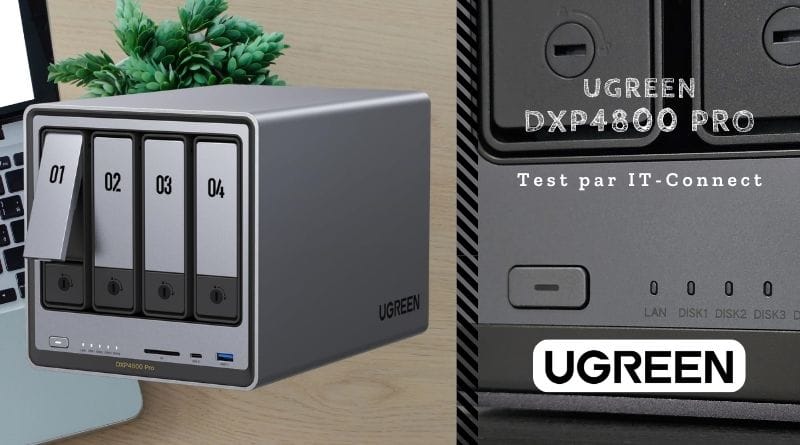
Cet article présente le NAS UGREEN DXP4800 Pro, l’un des modèles les plus complets de cette marque présente sur ce marché depuis 2024. Quelles sont ses caractéristiques ? Que peut-on installer sur ce NAS ? Est-il performant ? Répondons à ces différentes interrogations.
Même si UGREEN est présent depuis peu sur le marché des NAS en comparaison d’autres marques, il essaie de tirer son épingle du jeu avec des modèles élégants et qui ont de belles configurations. Plongeons dans le vif du sujet en regardant les caractéristiques principales du modèle DXP4800 Pro.
CPU : Intel Core i3-1315U (6 cœurs, 8 threads, 13ème génération)
RAM : 8 Go DDR5 (extensible jusqu’à 96 Go, avec deux slots, dont un slot disponible)
Baies de disque : 4 baies pour disques SATA, au format 3.5 pouces ou 2.5 pouces
Emplacements SSD : 2 slots pour disques M.2 2280 NVMe
Stockage maximum : 144 To (4 x 24 To + 2 x 8 To)
Mémoire flash de 128 Go intégrée pour l’OS
Interfaces réseau : 1 x 10 Gbit/s (RJ45), 1 x 2.5 Gbit/s (RJ45)
Connectique : 4 x USB-A, 1 x USB-C, 1 x carte SD 3.0 (5 Gb/s), 1 x HDMI
Ventilateur : 160 mm
Alimentation externe : 150 Watts
Consommation électrique : 42.36 Watts en cours d’utilisation, 18.12 Watts en veille
Garantie : 2 ans
Pour un NAS 4 baies proposé à 799,99 euros hors promotion, c’est une fiche technique vraiment solide. Le modèle testé ici, c’est la version “Pro” du DXP4800 de chez UGREEN. Si vous suivez l’activité d’IT-Connect, vous avez peut-être déjà lu mon test du NAS UGREEN DXP4800 Plus. Mais alors, quelles sont les différences entre ces deux modèles ?
Un Intel Core i3 pour la version “Pro” à la place d’un Intel Pentium Gold 8505, avec notamment 1 cœur et 2 threads en plus, et une génération plus récente.
Une capacité maximale de 96 Go de RAM, contre 64 Go pour la version “Plus”.
Rien ne change au niveau du réseau ou des ports USB. Le port HDMI est aussi présent sur les deux versions.
La puissance brute de cette version “Pro” est donc supérieure à celle de la version “Plus”, ce qui peut faire la différence sur des tâches exigeantes. Si vous envisagez de faire de la virtualisation ou d’exécuter beaucoup de conteneurs, c’est un choix judicieux, même s’il faudra probablement ajouter de la RAM.
Unboxing UGREEN DXP4800 Pro
Prenons le temps de déballer le NAS. Le carton du colis contient une première boîte sobre, estampillée UGREEN, qui renferme elle-même la boîte du NAS. Cette seconde boîte met en valeur le NAS et ses caractéristiques principales. Le NAS est soigneusement emballé dans un plastique et protégé par des mousses épaisses. Les accessoires sont regroupés au sein d’une petite boîte cartonnée.
UGREEN fournit un ensemble complet d’accessoires, à l’exception des disques durs (comme toutes les autres marques). Ce kit comprend un tournevis, indispensable pour l’installation d’un disque SSD M.2, un lot de vis, deux pads pour la dissipation thermique des disques SSD, deux câbles RJ45 de Catégorie 7, une alimentation externe avec son câble, ainsi que deux accessoires permettant de verrouiller et de déverrouiller les baies de disque (une sorte de clé).
Je ne suis pas surpris par le déballage de ce modèle, puisque c’est la même chose qu’avec le DXP4800 Plus. La marque a élaboré une vraie identité visuelle pour ses boîtiers et nous verrons qu’il y a de petits détails qui comptent. Le boîtier en lui-même est en alliage d’aluminium, avec une finition gris sidéral.
L’ensemble inspire confiance et rien n’est laissé au hasard. À titre d’exemple, les baies de disques sont numérotées, ce qui facilite leur identification : on peut les enlever et les remettre sans risquer d’inverser deux disques (lors d’un nettoyage de printemps, par exemple). Il en va de même pour les LED d’activité : il y en a une par disque dur, mais il n’y en a pas pour les disques NVMe.
L’arrière du boîtier est équipé d’un grand ventilateur (160 mm), protégé par un couvercle en maille magnétique conçu pour retenir les particules de poussière les plus grosses. Il est possible de le retirer ou de le remettre en place très facilement grâce aux aimants.
Les photos ci-dessous vous permettront de mieux voir la connectique et les différentes LED, notamment celle pour indiquer l’état de chaque disque. A cela s’ajoute une LED pour le réseau, mais là il n’y a qu’une seule LED pour deux interfaces. C’est dommage de ne pas en avoir mis deux.
Sur la façade, les LEDs sont accompagnées par un bouton Power, le lecteur de cartes SD, un port USB-C et un port USB-A. En observant la face arrière de l’appareil, nous constatons la présence d’un port USB-A 3.2 Gen2, accompagné de deux ports USB 2.0. De plus, l’appareil est équipé de deux interfaces réseau : 2.5 GbE et 10 GbE. Avoir du 10 GbE est un gros plus pour ceux qui recherchent ce genre de petit détail. Un port HDMI, compatible avec les flux 4K, est également présent, ainsi qu’un bouton de réinitialisation du NAS. Du côté des ports USB, vous remarquerez qu’il y a une certaine variété, entre de l’USB-C, de l’USB 3.2 Gen2 et de l’USB 2.0.
Note : le port USB-C peut être utilisé pour connecter un disque externe ou pour disposer d’une interface réseau supplémentaire. J’ai eu l’occasion de tester avec un adaptateur réseau 2.5 GbE connecté en USB-C sur la façade du NAS.
Les emplacements pour l’ajout de disques SSD M.2 sont situés sous le boîtier. Une trappe, accessible après le retrait de deux vis, offre un accès à l’intérieur du NAS. C’est par ici que vous pouvez :
Ajouter une barrette de RAM, car il y a un slot disponible,
Ajouter un ou deux SSD M.2 directement aux emplacements prévus.
Puisque le NAS est ouvert, c’est l’occasion de constater que la barrette de RAM fournie par UGREEN est de marque Samsung.
Initialisation du NAS UGREEN
Le NAS UGREEN est équipé d’un nouveau système développé par la marque elle-même et appelé UGOS PRO. Sa mise en service se fait en trois étapes simples.
1 – Installation des disques dans les baies. Aucun outil n’est requis, à moins d’installer un disque SSD M.2.
Grâce à leur système Push/Pull, ces racks facilitent l’installation des disques durs. Il suffit de pousser et de tirer les tiroirs pour positionner le disque, tout en jouant sur la largeur du rack. Le disque se retrouve alors bloqué dans le rack.
2 – Connecter le NAS au réseau local et au réseau électrique.
3 – Détecter le NAS sur le réseau et lancer la configuration initiale. La détection sur le réseau s’effectue en accédant à l’adresse find.ugnas.com.
Un assistant, semblable à ceux proposés par Synology, QNAP et ASUSTOR, nous guide lors de la configuration initiale. Il n’y a pas de difficulté spécifique pour la mise en route.
Un message nous interpelle pour nous expliquer qu’il va falloir initialiser le pool de stockage. En effet, le système UGOS PRO est installé sur le SSD de 128 Go réservé au système. Mais, à ce stade, nos disques ne sont pas encore préparés.
Un assistant est intégré à l’interface Web et nous propose une première découverte de l’interface. Il nous amène très rapidement dans le gestionnaire de stockage pour que l’on crée notre volume.
Le système UGOS PRO prend en charge différents niveaux de RAID, en fonction du nombre de disques installés dans le NAS. Pour les futurs tests, nous allons créer un volume en RAID-5. Contrairement à Synology et son SHR, UGREEN ne propose pas son propre système RAID.
L’initialisation du RAID a pris plusieurs heures, rendant le volume inutilisable pendant cette période. Cela ne vous empêche pas de commencer à utiliser le NAS puisque le volume du système est opérationnel. Au-delà du type de RAID, le système propose deux options pour le système de fichiers : ext4 et Btrfs. Vous connaissez ma préférence : le Btrfs, notamment parce qu’il permet de créer des clichés instantanés. Enfin, lorsque j’avais testé le DXP4800 Plus, ce n’était pas possible, mais depuis l’OS a évolué, donc nous verrons si UGREEN a fait le nécessaire…
Les disques SSD M.2 offrent deux possibilités : créer un volume ou servir de cache pour le volume principal.
Découverte du système UGOS PRO
Plongeons dans le système d’exploitation UGOS PRO, version 1.15. Un élément essentiel, car aujourd’hui, un NAS ne se résume pas à son matériel : il doit offrir un écosystème logiciel complet et stable. Du côté du matériel, il y a de quoi être convaincu, mais qu’en est-il du système ?
Dès son démarrage, le boîtier lance automatiquement le système UGOS PRO. Toutefois, je dois vous avouer quelque chose : le BIOS du NAS est accessible via le raccourci clavier CTRL + F2. C’est un détail, mais il est super important car il est synonyme de liberté : vous pouvez envisager d’installer un autre système, tel que TrueNAS (ou Unraid). C’était aussi possible sur la version “Plus”, mais ce n’est pas envisageable avec le DH4300 Plus de chez UGREEN (gamme inférieure).
Aperçu de l’interface générale
Un bureau virtuel, dans l’esprit de ce que propose la concurrence, a été adopté par UGREEN pour son système d’exploitation. Ce n’est pas une surprise et cela présente un avantage : si vous avez l’habitude d’utiliser des NAS d’autres marques, vous ne serez pas totalement perdu avec ce système. Les icônes sur le Bureau correspondent à différentes sections du système et aux applications installées. Ici, il y en a beaucoup parce que j’ai installé des applications supplémentaires sur le NAS.
Il est tout à fait possible d’ouvrir plusieurs fenêtres en même temps, comme nous pouvons le faire sur Windows ou Linux. La barre des tâches, présente dans le haut de l’écran, permet de passer d’une application à une autre.
Les fonctionnalités de sécurité
Depuis les premières versions de son système UGOS PRO, la marque UGREEN a pris la décision d’intégrer un ensemble de fonctionnalités destinées à la sécurité du NAS. Ainsi, on retrouve un panel assez complet de fonctionnalités :
Authentification multifacteur pour les comptes utilisateurs
Activité du compte : session en cours avec date et heure de connexion, adresse IP et service
Partage de fichiers (SMB) : choix des versions de SMB (SMB v1 est désactivé par défaut), prise en charge de la signature SMB et du SMB multichannel
Accès SSH : modifier le numéro de port et possibilité de limiter l’accès SSH au LAN
Protection DOS
Blocage des adresses IP avec trop de tentatives de connexion échouées (anti-brute force)
Déconnexion automatique des sessions en cas d’inactivité
Pare-feu pour filtrer les accès (par port, par adresse IP, par sous-réseau, par pays)
Choix des versions TLS autorisées pour les accès Web en HTTPS
Analyse anti-virus avec ClamAV
Analyse du système en temps réel ou de façon programmée (analyse du système de fichiers)
Il est à noter que l’analyse du système à la recherche de menaces est effectuée sur le système et vos données. Ainsi, les fichiers du système UGOS PRO sont également analysés, ce qui est essentiel dans le cas où il y aurait une infection.
Au fil des versions, UGREEN continue d’étoffer les paramètres de sécurité disponibles. J’ai pu constater l’ajout de plusieurs fonctionnalités, comme :
La mise en place d’une politique de mots de passe et des règles pour l’expiration des mots de passe (avec la possibilité de gérer des exceptions).
La possibilité de créer des instantanés sur les dossiers partagés et les dossiers utilisateur (home), lors de l’utilisation du système de fichiers Btrfs. L’administrateur peut définir des règles de rétention pour ces instantanés, planifier la création automatique, et en verrouiller certains (pour qu’ils ne soient pas nettoyés). Néanmoins, il n’est pas possible de créer des snapshots immuables.
Par contre, il manque toujours la possibilité de créer des partages chiffrés. À ce sujet, il y a un retard avec la concurrence, même si la feuille de route UGREEN précise que cette fonctionnalité sera ajoutée dans les 12 prochains mois. Ce qui s’en rapproche actuellement, c’est la fonctionnalité coffre-fort. Elle permet à un utilisateur de stocker des fichiers dans un espace sécurisé où les données sont chiffrées. Un mot de passe correspondant à la clé de déchiffrement est demandé à chaque accès, ce qui implique de passer par l’interface web du système.
Les fonctionnalités principales
Le système UGOS PRO offre toutes les fonctionnalités requises pour le stockage et le partage de fichiers, notamment la prise en charge de plusieurs protocoles, la gestion des droits d’accès et la création d’utilisateurs et de groupes.
De façon générale, ce système intègre toutes les fonctionnalités suivantes (liste non exhaustive) :
Création d’utilisateurs et de groupes d’utilisateurs
Gestion de répertoires partagés et de répertoires partagés par utilisateur, avec gestion des quotas
Services de fichiers pris en charge : SMB, FTP, FTPS, NFS, Rsync, WebDAV
Accès à distance via UGREENLink et support DDNS
Personnaliser l’interface de connexion et les ports pour accéder à l’interface de gestion
Jonction à un domaine Active Directory ou un annuaire LDAP
Accès à distance en ligne de commande via SSH ou Telnet
Gestion du matériel : configuration du ventilateur, des LED ou encore du buzzer (raisons pour lesquelles le NAS bip)
Réveil à distance via la fonction de Wake on LAN
Arrêt et démarrage programmés selon un planning
Prise en charge des onduleurs pour l’extinction automatique (il y a l’UPS UGREEN et des modèles tiers compatibles comme mentionné sur cette page)
Gestion du réseau :
Prise en charge IPv4 et IPv6
Prise en charge de plusieurs passerelles
Agrégations de lien (actif/actif, actif/passif, XOR, etc.)
Bridge entre les réseaux (pontage)
Limiter la bande-passante de certains services
Sauvegarde de la configuration en local ou dans le Cloud
À ce jour, il manque certaines fonctionnalités comme un reverse proxy natif, un serveur Web, un serveur VPN ou encore la prise en charge de Let’s Encrypt pour obtenir facilement des certificats TLS. Même si ce n’est pas la fonction première d’un NAS, ces derniers sont devenus tellement polyvalents, que nous sommes obligés d’y prêter attention. Je n’ai pas non plus trouvé trace du protocole AFP pour les environnements Mac (Apple).
Le système dispose de plusieurs applications natives : un explorateur de fichiers, un moteur de recherche, un gestionnaire des tâches (visible ci-dessous) ou encore un centre de gestion du stockage.
Le magasin d’applications
Sur un NAS, le magasin d’applications est essentiel pour étendre les fonctionnalités du boîtier grâce à l’installation de paquets additionnels. UGOS PRO intègre le Centre d’applications, qui propose actuellement 30 paquets (certains sont préinstallés), dont des applications développées par UGREEN. On y trouve des applications populaires, comme OpenClaw, pour mettre en place des agents IA.
Parmi les applications proposées, il y a notamment :
Cloud Drives pour la synchronisation de fichiers dans le Cloud, via OneDrive ou Google Drive.
Sync & Backup pour sauvegarder les données de votre PC sur le NAS, synchroniser plusieurs NAS ou encore sauvegarder les données du NAS vers un serveur externe.
Théâtre pour organiser et gérer les fichiers vidéos (un esprit média center)
Photos pour stocker et organiser des photos, y compris via des albums et l’identification des personnes. L’IA est utilisée pour créer automatiquement des albums pertinents.
Office en ligne pour la création de documents en ligne, grâce à l’implémentation de la solution ONLYOFFICE
Machine virtuelle pour créer des machines virtuelles, notamment sous Linux ou Windows. Il est également possible d’importer des machines virtuelles existantes, soit via un fichier OVA, ou via une image disque (IMG, VMDK, VDI, QCOW2). La fonction d’import est plutôt appréciable pour ajouter des images prêtes à l’emploi, comme sur l’image ci-dessous avec Zabbix.
Docker pour créer des conteneurs
La prise en charge de Docker change tout. D’ailleurs, certains paquets prêts à l’emploi proposés par UGREEN, comme OpenClaw, Jellyfin et Home Assistant, s’appuient sur Docker pour fonctionner sur le NAS. Grâce à la prise en charge de Docker, vous pouvez exécuter n’importe quelle application via un conteneur. Alors même si le magasin d’applications est assez maigre actuellement, Docker a un gros potentiel : à condition de le maîtriser.
La console de gestion Docker intégrée à UGOS Pro permet de créer des conteneurs manuellement (principe de docker run) ou d’utiliser des fichiers Docker Compose.
La première fois que j’ai testé un NAS UGREEN, l’application SAN Manager n’existait pas. Il n’était pas possible de créer de LUN iSCSI. Mais c’est désormais possible et c’est une bonne nouvelle pour répondre aux besoins des entreprises. Vous pouvez créer des LUN, leur associer des cibles (targets) et gérer les paramètres d’accès et d’authentification (via CHAP).
Au-delà de l’utilisation du NAS à partir des ordinateurs et d’un navigateur Web, vous pouvez aussi utiliser l’application UGREEN NAS disponible sur mobile. Elle peut s’avérer utile pour accéder à votre NAS et à ses données à distance, depuis n’importe où à partir du moment où vous disposez d’une connexion Internet. Surtout, cette application est très complète et elle permet réellement de gérer le NAS depuis un smartphone.
Performances UGREEN DXP4800 PRO
Ce NAS est équipé d’un processeur Intel Core i3-1315U, ce qui est plutôt rare sur les NAS au format boîtier. Il y a plus souvent des processeurs Intel Pentium sur les modèles x86 sous Intel. Ce processeur est épaulé par 8 Go de RAM en DDR5 en sortie d’usine, tout en sachant que c’est évolutif jusqu’à 96 Go.
Pour cette série de tests, nous utiliserons une configuration adaptée pour la production : 4 x Seagate IronWolf Pro 4 To montés en RAID-5. Avec 4 disques, il offre un bon compromis entre performance et sécurité, puisque la panne d’un disque n’engendre pas une perte des données. Nous ferons également quelques tests avec un cache SSD basé sur deux disques Samsung 990 Pro.
Pour évaluer les performances, je vais m’appuyer sur des transferts de fichiers effectués par le réseau (via le protocole SMB). Le NAS sera accessible à partir d’un ordinateur via une connexion réseau Ethernet en 10 Gbit/s.
Je vais m’appuyer sur quatre échantillons de fichiers et le protocole SMB :
Des très petits fichiers : 200 fichiers de 1 Mo
Des petits fichiers : 200 fichiers de 10 Mo
Des fichiers moyens : 5 fichiers de 100 Mo
Des gros fichiers : 5 fichiers de 1000 Mo
Benchmark avec connexion 2.5 Gbit/s
Le test de débit ci-dessous a été réalisé via une connexion SMB, vers un partage non chiffré.
Ce test de débit a été effectué alors que le NAS exécutait 2 conteneurs Docker et une machine virtuelle. Il y avait donc une charge complémentaire à assumer. Il en va de même pour les prochaines mesures.
Benchmark avec connexion 10 Gbit/s
Le test de débit ci-dessous a été réalisé via une connexion SMB, en 10 GbE. En 10 GbE, le bénéfice est surtout sur les opérations avec des gros blocs de données. Aussi, il est important de rappeler qu’avec le RAID-5, les opérations de lecture sont optimisées, mais les opérations d’écriture sont pénalisées par le calcul de la parité.
Benchmark avec connexion 10 Gbit/s et cache SSD
Voici les performances obtenues avec une connexion 10 GbE et un cache SSD actif (RAID-1).
L’analyse des débits sur notre liaison 10 GbE révèle un comportement qui peut paraître contre-productif, mais qui est caractéristique des mécanismes de mise en cache sur les NAS. L’activation du cache SSD en lecture et écriture sur le UGREEN DXP4800 Pro ne se traduit pas par un gain de performance absolu. Je dirais même que cela offre un bilan en demi-teinte très dépendant de la taille des fichiers manipulés.
En écriture : le cache SSD dégrade systématiquement les performances. Sur de gros fichiers (2 Go), le débit s’effondre littéralement, passant de 370 Mo/s à 202 Mo/s. Même constat sur les fichiers de 500 Mo (chute de 670 Mo/s à 482 Mo/s). Cette baisse s’explique par l’overhead (le surcoût de traitement) imposé par le système. Plutôt que d’écrire directement et efficacement sur la grappe RAID-5 (qui est performante dans ce type d’exercice séquentiel), le NAS doit d’abord inscrire la donnée sur le NVMe, mettre à jour sa table de mappage, puis la décharger vers les disques mécaniques. Sur des flux continus à très haut débit (10 GbE), le processeur et la gestion du cache deviennent le goulot d’étranglement.
En lecture, la situation est plus nuancée et met en lumière le véritable intérêt du SSD. Si les transferts de très gros fichiers (2 Go) sont pénalisés par la latence du cache (chute de 355 Mo/s à 294 Mo/s), la tendance s’inverse dès que la taille des fichiers diminue. Sur les fichiers de 500 Mo et 10 Mo, le cache NVMe montre enfin son bénéfice : on observe de nets gains, avec un pic à près de 990 Mo/s (contre 832 Mo/s sans cache) pour les blocs de 500 Mo. Ici, le SSD fait parler ses excellents temps d’accès, surpassant les disques SATA lorsqu’il s’agit d’aller chercher des données plus fragmentées.
Sur le DXP4800 Pro, si votre usage se résume à copier de gros fichiers vidéo ou des ISO entre une machine et le NAS, ou inversement, la grappe RAID-5 seule suffira amplement. Le cache SSD ne révélera son potentiel que sur des usages sollicitant de la lecture aléatoire (hébergement de machines virtuelles, bases de données, ou manipulation de milliers de petits fichiers).
J’ai également effectué un test dans les mêmes conditions en utilisant CrystalDiskMark au travers de notre connexion 10 GbE. Voici ce que l’on peut constater.
Sur les tests séquentiels (SEQ1M), le NAS délivre une excellente prestation en lecture avec une pointe à plus de 861 Mo/s (soit près de 820 IOPS sur des blocs de 1 Mo), ce qui est proche de la limite pratique de notre interface 10 Gbit/s. L’écriture séquentielle, en revanche, se maintient dans une fourchette de 300 à 396 Mo/s. Cela confirme notre précédent constat : forcer un flux continu massif à transiter par le cache SSD génère un goulot d’étranglement par rapport à une écriture directe sur la grappe RAID-5.
Mais là où il y a une nette différence, c’est au niveau de la ligne RND4K (lecture et écriture aléatoires de petits blocs de 4 Ko). Ici, le cache SSD aide grandement les disques mécaniques, ce qui permet d’améliorer les IOPS sur le DXP4800 Pro : il arrache plus de 62 800 IOPS en lecture (soit 257 Mo/s) et près de 31 700 IOPS en écriture (130 Mo/s) sur une file d’attente profonde (Q32T1). Même sur une file d’attente simple (Q1T1), les scores de 7 200 IOPS en lecture écrasent ce qu’un RAID de disques à plateaux pourrait produire.
Avec ou sans SSD NVMe ?
Si vous destinez ce NAS UGREEN à l’hébergement de machines virtuelles (via iSCSI ou NFS), à l’exécution de conteneurs Docker (notamment avec des bases de données volumineuses), ou encore au traitement d’une bibliothèque de photos conséquente, le cache SSD améliorera la réactivité globale de votre NAS. À l’inverse, s’il s’agit d’un simple serveur de sauvegarde pour de très gros fichiers, gardez votre argent. Dans ce cas, il n’y a pas de réel intérêt à installer des disques M.2.
Néanmoins, il y a tout de même une autre possibilité : créer un volume en RAID-1 avec les deux disques SSD NVMe. Ainsi, il s’agit d’un volume à part et indépendant de celui qui est constitué des disques durs mécaniques. Vous exploitez directement la puissance des disques SSD NVMe sans que ce soit juste un cache.
Conclusion
Le NAS DXP4800 Pro de chez UGREEN confirme la volonté de la marque de s’imposer sur ce marché avec du matériel séduisant. Le boîtier en alliage d’aluminium a de très belles finitions et la fiche technique est robuste pour un modèle 4 baies : double connectivité réseau (2.5 GbE et 10 GbE), RAM DDR5 extensible jusqu’à 96 Go, et surtout, un processeur Intel Core i3-1315U. Cette puissance de calcul supplémentaire (face au Pentium du modèle “Plus”) fait la différence si vous avez besoin d’héberger de multiples conteneurs Docker (ou si vous souhaitez aller jusqu’à faire de la virtualisation).
Sur le plan logiciel, le système UGOS PRO continue de mûrir au fil des mises à jour. L’intégration de SAN Manager (iSCSI) et la gestion des instantanés (snapshots) sur le système de fichiers Btrfs sont de vrais atouts, et surtout, ce sont deux ajouts importants effectués par UGREEN. Il reste cependant quelques lacunes comme l’absence actuelle de dossiers partagés chiffrés ou d’un reverse proxy natif. Mais bon, comme je le disais précédemment, la présence de Docker a un potentiel très intéressant, y compris pour combler la majorité des besoins.
Sachez enfin que si le système propriétaire ne vous convient pas, vous pouvez prendre une décision radicale : laisser tomber UGOS PRO pour y installer un autre système d’exploitation, comme TrueNAS ou Unraid. L’ouverture matérielle du boîtier, qui permet de brancher un écran et d’accéder librement au BIOS, est un argument de poids pour ceux qui veulent la liberté d’exploiter ce matériel comme bon leur semble.
Proposé au tarif de 719,99 euros hors promotion, ce NAS UGREEN offre un rapport qualité/prix/puissance agressif vis-à-vis de la copie rendue !
🎁 Jusqu’au 20 juin 2026, profitez de 5% de remise immédiate grâce au code promotionnel “ITCONNECT5” disponible sur Amazon pour les lecteurs d’IT-Connect. Vous pouvez utiliser notre lien (affiliation Amazon) :
Merci à UGREEN de m’avoir offert l’opportunité de tester ce NAS.
Cofondateur d’IT-Connect et Microsoft MVP “Cloud and Datacenter Management”. Mon obsession depuis près de 15 ans ? Rendre l’administration système et la cybersécurité accessibles, que vous soyez junior ou confirmé. Plus qu’un métier, l’IT est pour moi une véritable passion. J’accompagne au quotidien les sysadmins et les professionnels de l’IT dans leur montée en compétences et leur veille technique.