
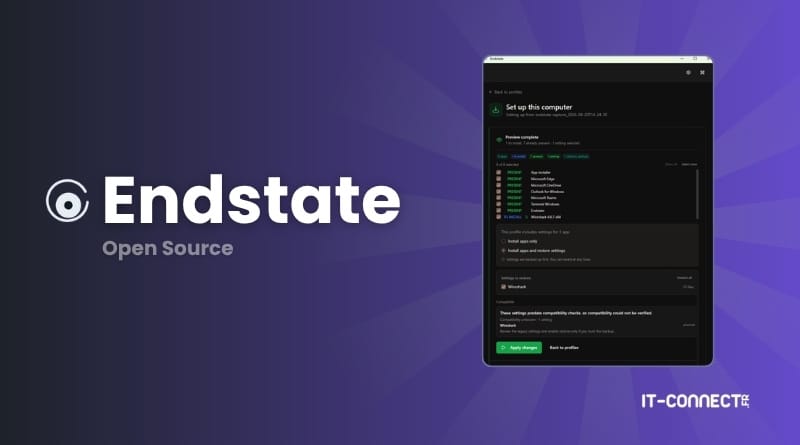
Endstate est un outil open source conçu pour automatiser la réinstallation et la reconfiguration des applications sur Windows, suite à une réinstallation. Que ce soit dans le cadre d’une installation sur une nouvelle machine ou d’une réinstallation, le constat est le même : la liste des logiciels s’exporte facilement, mais pas leur configuration. Endstate tente d’apporter une réponse à ce besoin.
Dans cet article, je vous propose de découvrir Endstate GUI, c’est-à-dire la version avec une interface graphique. Ce sera l’occasion de voir comment sauvegarder un poste Windows dans un fichier unique, puis comment appliquer cette sauvegarde sur une autre machine.
Qu’est-ce qu’Endstate ?
Le projet Endstate se décompose en deux briques. Tout d’abord, il y a le moteur principal qui prend la forme d’un outil en ligne de commande écrit en Go. C’est lui qui fait tout le travail. Il est accompagné par Endstate GUI, l’application de bureau officielle, construite avec Tauri (React et Rust) et qui se contente de piloter le moteur via son interface CLI publique. Les deux sont publiés sous licence Apache 2.0 et sont développés par Hugo Ander Kivi, un Estonien.
L’avantage d’Endstate GUI, c’est de rendre la manipulation accessible à tout le monde, sans connaissance spécifique. Elle est pour le moment disponible uniquement pour Windows, contrairement à l’outil CLI qui est compatible également avec Linux et macOS.
Dans sa version gratuite, cet outil fonctionne en local : pas de compte à créer, pas de télémétrie, et l’analyse comme la sauvegarde fonctionnent hors ligne. La version gratuite est complète, puisque l’offre payante permet en plus de chiffrer les sauvegardes et de les stocker dans le Cloud (Endstate Cloud, 4 euros par mois).
Pour sauvegarder les applications de votre machine, Endstate ne va pas générer un énorme fichier. Ce sera un fichier léger, car il s’appuie en réalité sur winget comme gestionnaire de paquets principal. À ce niveau, il fait ce que l’on peut déjà faire avec d’autres outils, dont UniGetUI. Mais il va plus loin, car il cherche aussi à sauvegarder les réglages des applications. Actuellement, Endstate est compatible avec plus de 300 applications (la liste est publique).
Voici quelques liens utiles avant que l’on passe à la démo :
Installer Endstate
Depuis la page des releases GitHub, téléchargez l’installeur x64 au format .exe ou .msi, puis lancez-le. L’application avec l’interface graphique embarque le moteur Endstate, il n’y a besoin d’installer les deux. En revanche, winget doit être disponible sur la machine, mais bon c’est le cas par défaut sur Windows 11 et sur les versions récentes de Windows 10. Si vous souhaitez en savoir plus à ce sujet, notre tutoriel sur WinGet vous aidera.
Au premier lancement, l’interface va droit au but avec deux entrées seulement : sauvegarder ce poste, ou configurer ce poste.
Sauvegarder les applications et les réglages d’un poste
Le bouton Save this computer ouvre un nouvel écran avec un bouton Start scan. L’analyse interroge winget et le Microsoft Store pour recenser les applications installées, puis regarde s’il est possible de sauvegarder les réglages pour certaines applications. Je l’ai exécuté sur un poste Windows 11 avec peu d’applications, mais il y a tout de même Wireshark.
Le résultat détaille chaque application détectée et indique, application par application, si des réglages ont pu être capturés (mention Settings included) ou si seule l’installation sera réinstallée sur la machine cible (App install only). Sur ma machine de test, le scan a trouvé 10 applications pour seulement 2 jeux de réglages capturés.
Le bouton Save file produit alors un fichier de capture .endstate, stocké dans votre dossier Documents. C’est un simple fichier que vous devez conserver bien au chaud et repositionner ensuite sur la machine où restaurer les apps.
Restaurer sur une machine fraîchement installée
Désormais, je vais prendre une deuxième machine Windows 11. J’installe Endstate GUI sur cette machine et je positionne le fichier endstate. Cette fois-ci, sur le nouveau poste, je sélectionne l’entrée Set up this computer et je choisis le fichier .endstate obtenu précédemment via la sauvegarde. Le profil importé apparaît dans la liste. Si vous cliquez sur le lien What’s inside, vous verrez ce qu’il y a dans cette sauvegarde. Vous pouvez aussi cliquer sur le bouton vert Review setup.
Endstate va comparer la sauvegarde à l’état actuel du PC. Chaque application est marquée PRESENT ou TO INSTALL, et vous choisissez entre installer uniquement les applications ou installer les applications et restaurer les réglages. La sélection est fine, application par application. Pour l’instant rien ne va se passer puisque rien n’est appliqué avant validation explicite via le bouton en bas de page.
Après Apply changes, le rapport final indique ce qui a été installé, ce qui était déjà présent et le détail des réglages restaurés, ignorés ou déjà à jour. Le bouton Undo settings permet de revenir en arrière. Ici, on peut voir que la restauration indique le statut MISSING sur plusieurs fichiers. En réalité, ces fichiers n’existaient pas dans la source, donc ils ne peuvent pas être restaurés… Je pense qu’Endstate scanne un certain nombre de fichiers pour chaque application prise en charge. Selon l’usage qui est fait d’une application, tous les fichiers de paramètres ne sont pas forcément présents. Dans tous les cas, ici, Endstate a bien fait son travail.
Endstate n’est ni une image disque, ni un outil de migration complet : il ne transporte ni vos fichiers personnels, ni vos licences, ni vos secrets. Les applications portables non enregistrées dans Windows échappent à la détection, la restauration nécessite une connexion Internet, et Windows demande une validation à chaque installation.
Conclusion
L’approche d’Endstate est intéressante puisqu’il intègre les paramètres des applications à son mécanisme de sauvegarde, là où la commande winget export ne récupère qu’une liste de paquets. La version GUI est très facile à utiliser, avec une interface minimaliste mais qui va à l’essentiel. Cet outil devrait rendre des services à certains d’entre vous ! Et puis avec Endstate, il n’y a pas de mauvaise surprise : l’application indique clairement quand elle ne sait pas capturer les réglages d’un logiciel.
Pour ceux qui veulent aller plus loin avec Endstate, intéressez-vous à la version en ligne de commande.
Sur le même sujet :
Cofondateur d’IT-Connect et Microsoft MVP “Cloud and Datacenter Management”. Mon obsession depuis près de 15 ans ? Rendre l’administration système et la cybersécurité accessibles, que vous soyez junior ou confirmé. Plus qu’un métier, l’IT est pour moi une véritable passion. J’accompagne au quotidien les sysadmins et les professionnels de l’IT dans leur montée en compétences et leur veille technique.