
Écran bleu, redémarrage inattendu, service qui plante : Windows a presque toujours noté la cause quelque part, encore faut-il réussir à la lire dans l’Observateur d’événements.
Que vous dépanniez le PC d’un proche, un poste utilisateur ou votre propre machine, le réflexe est souvent le même : ouvrir l’Observateur d’événements et faire défiler des milliers de lignes à la recherche de la bonne information à propos de l’erreur. C’est là qu’intervient Pulse, un outil gratuit et open source pour Windows 10 et Windows 11, qui vous aide à y voir plus clair dans les journaux d’événements de Windows.
Qu’est-ce que Pulse ?
Pulse est une application de diagnostic pour Windows 10 et Windows 11, gratuite et open source (licence MIT), qui lit les journaux d’événements de Windows et les reformule en phrases compréhensibles. Elle fonctionne en lecture seule, entièrement en local, et peut s’appuyer sur un assistant IA exécuté sur le PC (Ollama ou LM Studio) pour répondre à des questions posées en langage naturel.
Là où l’Observateur d’événements affiche un fournisseur, un ID d’événement et un bloc XML, Pulse affiche une phrase. Le dépôt du projet donne quelques exemples parlants :
Ce qu’affiche l’Observateur d’événementsCe que dit Pulse (traduit)Application Error, ID 1000L’Explorateur s’est fermé de façon inattendue. Windows a redémarré l’Explorateur.Kernel-Power, ID 41, BugcheckCode 159Windows a redémarré après un écran bleu. Code d’arrêt : DRIVER_POWER_STATE_FAILURE.Kernel-Power, ID 41, toutes les valeurs à 0Le PC a perdu son alimentation ou s’est arrêté brutalement. Vérifiez l’alimentation, les températures et l’overclocking.
Cette application relativement jeune s’appuie sur un service Windows natif écrit en C++20 (PulseService) qui collecte et interprète les événements, et une application de bureau développée avec Flutter (Dart) pour l’interface. Il n’y a pas de télémétrie, ni de compte ou de dépendance avec un service Cloud.
Les ressources officielles du projet :
Installer Pulse sur Windows
Deux méthodes d’installation sont proposées : l’installeur publié sur GitHub et le Microsoft Store. Il n’y a rien de spécial à effectuer pour l’installer, quelques clics suffisent… Vous pouvez récupérer la dernière version dans la section Releases du dépôt GitHub. Par exemple, téléchargez le fichier Pulse-Setup-1.5.0-windows-x64.exe.
Attention : en l’absence de signature, Windows SmartScreen ou votre antivirus peuvent afficher un avertissement au lancement de l’installeur. Le développeur a déposé une demande auprès du programme gratuit de la SignPath Foundation pour signer les prochaines versions (demande en cours d’examen au moment où j’écris ces lignes).
Pulse est également disponible sur le Microsoft Store sous le nom Pulse Diagnostics. Dans ce cas, le service est intégré au paquet de l’application, les mises à jour passent par le Store.
Découvrir l’interface de Pulse
Au premier lancement, Pulse présente ses différentes sections : Timeline, System Health, Diagnostics et le rôle du service PulseService. Le slogan donne le ton : « See what Windows is really doing », avec la mention « observation only, no cloud ».
Précision : l’interface de Pulse est uniquement en anglais, et le dépôt ne contient pas de fichiers de traduction à ce jour. En revanche, les messages des événements remontés par Windows restent dans la langue du système, donc en français sur un Windows français.
La Timeline : les journaux Windows en clair
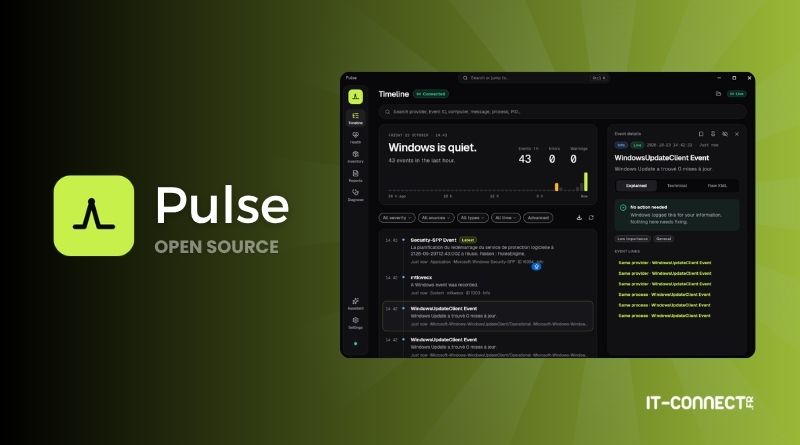
La Timeline est la vue principale de Pulse. En haut, une phrase résume la dernière heure (« Windows is mostly quiet », ou au contraire « Windows reported a problem in the last hour »), accompagnée de trois compteurs : le nombre d’événements, d’erreurs et d’avertissements sur une heure. Une bande d’activité sur 24 heures permet de repérer d’un coup d’œil les pics d’erreurs.
En dessous, les événements défilent en direct, du plus récent au plus ancien. Le badge « Live » indique que le flux est actualisé en temps réel.
Expliqué, technique ou XML brut
Un clic sur un événement ouvre le panneau « Event details », qui propose trois niveaux de lecture :
Explained : l’explication en langage clair, avec une indication sur l’action à mener. Ici, « No action needed » : Windows a simplement consigné une information.
Technical : les champs habituels de l’événement (fournisseur, ID d’événement, journal, ordinateur, niveau, mots-clés, ID de processus, etc.).
Raw XML : le XML brut de l’événement, identique à celui de l’onglet « Détails » de l’Observateur d’événements.
L’onglet « Technical » reste précieux pour un administrateur, notamment pour retrouver l’ID d’événement et le fournisseur à reporter dans une recherche plus poussée.
Le panneau affiche aussi des liens vers les événements proches (« Same provider », « Same process »), ce qui permet de remonter le fil d’un incident. Pulse cherche d’ailleurs à regrouper des événements liés en un seul incident : le plantage d’une application avec son rapport d’erreur, un écran bleu avec le redémarrage qui suit, ou encore le plantage d’un service avec l’action de récupération déclenchée par Windows.
Filtrer et rechercher dans les événements
La barre de filtres permet de trier les événements par :
Gravité : erreurs, avertissements ou informations.
Source : le fournisseur de l’événement.
Type : plantage, service, alimentation, mise à jour, périphérique, démarrage, sécurité, stockage.
Période : 15 minutes, 1 heure, 24 heures, 7 jours ou une plage personnalisée.
Le champ de recherche accepte un fournisseur, un ID d’événement, un nom d’ordinateur, un extrait de message, un nom de processus ou un PID. Dans l’exemple ci-dessous, la recherche porte sur l’ID d’événement 16384.
Les recherches peuvent être enregistrées, et les événements marqués d’un signet ou épinglés. Il y a aussi une option nommée « Hide events like this » pour masquer tous les événements de même fournisseur et de même ID dans la Timeline et dans les compteurs. C’est pratique pour faire taire un événement récurrent et sans vraiment d’importance.
Pulse lit aussi les métadonnées des événements de façon à tenter d’expliquer l’origine d’un écran bleu : le nom du code d’arrêt, ce qui le provoque habituellement et les points à vérifier ensuite. Il distingue donc un arrêt forcé, d’une coupure d’alimentation ou d’une erreur matérielle.
Note : Pulse s’appuie sur les journaux d’événements, pas sur les fichiers de vidage mémoire. L’analyse des minidumps figure dans la feuille de route du projet, mais elle n’est pas encore disponible.
Santé du système et inventaire
La section « Health » (System Health) affiche un score de santé et l’activité en direct du processeur, de la mémoire, du GPU, du disque et du réseau, avec un historique de 60 secondes. La charge GPU est calculée de la même manière que dans le Gestionnaire des tâches, et un PC équipé de deux GPU (intégré et dédié) les affiche tous les deux.
La consommation est également détaillée par processus. En complément, des alertes peuvent être activées en arrière-plan, depuis la zone de notification, en cas de charge CPU ou mémoire élevée et prolongée. La section « Inventory » liste quant à elle le matériel (carte mère, BIOS, processeur, barrettes mémoire, stockage, cartes réseau), les périphériques ainsi que les logiciels, pilotes et services installés.
Utiliser l’assistant IA local de Pulse avec Ollama ou LM Studio
Pulse intègre un assistant facultatif auquel vous pouvez poser des questions en langage naturel sur l’état du PC : « Why is my PC slow? », « What’s using the most memory? », etc. Cet assistant ne s’appuie sur aucun service cloud : il interroge un modèle de langage exécuté localement, via Ollama ou LM Studio.
Préparer le modèle d’IA local
Pulse n’installe ni Ollama ni LM Studio : c’est à vous de le faire, puis de télécharger un modèle. Pour mes tests, j’ai utilisé LM Studio avec le modèle google/gemma-4-e4b, proposé dès le premier lancement de LM Studio.
Si vous préférez Ollama, notre tutoriel pour installer Ollama et Open WebUI sur Windows 11 vous guidera. Pour choisir un modèle adapté à votre matériel, l’article CanIRun.ai et LLMfit : trouvez le modèle d’IA adapté pour votre PC pourra vous aider.
Par défaut, Pulse contacte Ollama sur le port 11434 et LM Studio sur le port 1234. Vous devez donc configurer LM Studio (ou Ollama) de façon à être en écoute sur ce port, et de toute façon, LM Studio n’est pas en écoute du tout par défaut.
Interroger l’assistant de Pulse
Dans la section « Assistant », choisissez le fournisseur et le modèle. La mention « Local AI · Your diagnostic data stays on this PC » rappelle que les données ne quittent pas la machine. Des suggestions de questions sont proposées pour démarrer.
Au hasard et à titre d’exemple pour cet article, j’ai posé la question « Are there any critical issues? » proposée par Pulse. L’assistant interroge alors Pulse au travers d’outils en lecture seule (événements récents, métriques, processus, services) et rédige une synthèse : observations générales, processus les plus gourmands, événements de la Timeline et conclusion.
La réponse est pertinente, avec une petite ironie : le processus le plus gourmand signalé par l’assistant, llama-server.exe, n’est autre que le moteur qui exécute le modèle d’IA lui-même. Gardez aussi en tête que la génération locale prend du temps, surtout si vous n’avez pas de GPU dédié ou si vous utilisez un LLM trop gourmand.
Analyser les journaux d’un autre PC avec un fichier EVTX
Pulse ne se limite pas au PC sur lequel il est installé : il sait ouvrir un fichier .evtx exporté depuis une autre machine. C’est très pratique pour analyser les journaux d’un poste à distance sans y installer Pulse : certains vont préférer collecter les journaux dans un SIEM, mais là nous sommes dans un contexte différente (voir à une échelle différente).
Exporter le journal sur le PC à analyser
Sur la machine source, vous pouvez exporter un journal depuis l’Observateur d’événements, avec l’action Enregistrer tous les événements sous…, ou en ligne de commande avec wevtutil, depuis une console lancée en tant qu’administrateur :
wevtutil epl System C:\Temp\System.evtx
Quelques précisions sur cette commande :
epl : abréviation de export-log, la sous-commande qui exporte un journal vers un fichier.
System : le nom du journal à exporter. Vous pouvez aussi indiquer Application, Security, ou le nom complet d’un journal d’applications et de services.
C:\Temp\System.evtx : le chemin du fichier de destination. Le dossier doit exister au préalable.
Ouvrir le fichier EVTX dans Pulse
Dans la Timeline, cliquez sur l’icône en forme de dossier, en haut à droite, puis sélectionnez le fichier. La boîte de dialogue filtre directement les fichiers de type EVTX.
Pour cet exemple, j’ai ouvert le fichier ad.evtx, exporté depuis le contrôleur de domaine SRV-ADDS-01.it-connect.local. Un bandeau confirme la source (« Viewing ad.evtx ») et indique que les 20 000 événements les plus récents du fichier sont expliqués de la même façon que ceux du PC local.
Note : Pulse n’est pas un outil d’investigation numérique. Pour analyser des journaux de sécurité à la recherche de traces d’attaque, tournez-vous vers des outils dédiés comme Zircolite : consultez notre article Comment effectuer une investigation numérique sur les journaux d’événements Windows avec Zircolite ?.
Générer des rapports avec Pulse
La section « Reports » permet d’exporter un rapport à partir de plusieurs modèles :
System Health snapshot : métriques CPU, mémoire, GPU, disque et réseau, avec l’identité du système.
Timeline events : les événements chargés dans la Timeline.
Diagnostics : l’état du service et du canal de communication avec l’application.
Hardware inventory, Service inventory, Driver inventory, Software inventory et System inventory : les différents volets de l’inventaire.
Quatre formats sont disponibles : JSON, CSV, HTML et PDF. Voici un aperçu des rapports proposés :
Côté confidentialité, Pulse peut masquer les informations personnelles dans les rapports et les exports. Les noms d’utilisateur et d’ordinateur, les chemins de profil, les SID, les adresses e-mail, IP et MAC ainsi que les numéros de série sont remplacés par des jetons (comme [computer] dans l’exemple ci-dessous). C’est une option configurable dans les paramètres de Pulse.
Conclusion
Pulse répond à un vrai besoin : y voir plus clair dans les journaux de Windows, sans devoir déchiffrer des ID d’événements et du XML. La Timeline en direct, les explications en langage clair, la lecture des fichiers EVTX et les rapports anonymisés en font un outil prometteur pour le dépannage. L’assistant IA local est un vrai plus, et j’apprécie l’approche tout en local. Néanmoins, je pense que rien ne vous empêche de solliciter un LM Studio ou un Ollama distant.
Le projet est encore jeune, mais j’avais envie de le mettre en avant car je trouve l’idée vraiment bonne. Je vous invite donc à le tester d’abord sur une machine virtuelle afin de vous faire un premier avis dessus. Pour un usage en entreprise, Pulse ne remplace pas une solution de collecte centralisée des journaux : c’est un outil de diagnostic à l’échelle d’un poste.
Cofondateur d’IT-Connect et Microsoft MVP “Cloud and Datacenter Management”. Mon obsession depuis près de 15 ans ? Rendre l’administration système et la cybersécurité accessibles, que vous soyez junior ou confirmé. Plus qu’un métier, l’IT est pour moi une véritable passion. J’accompagne au quotidien les sysadmins et les professionnels de l’IT dans leur montée en compétences et leur veille technique.